よく使用するレイアウトを『雛形』として登録しておくことができます。
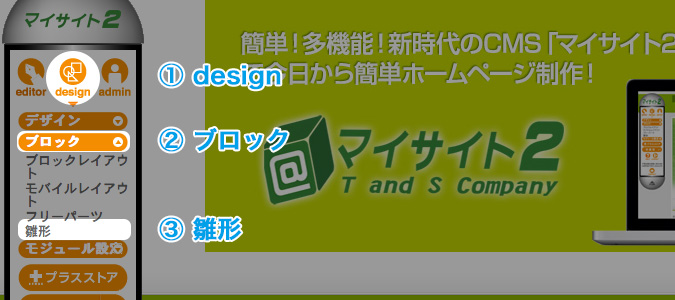
“コントロールパネル”の①[design] → ②[ブロック] → ③[雛形]を順にクリックします。
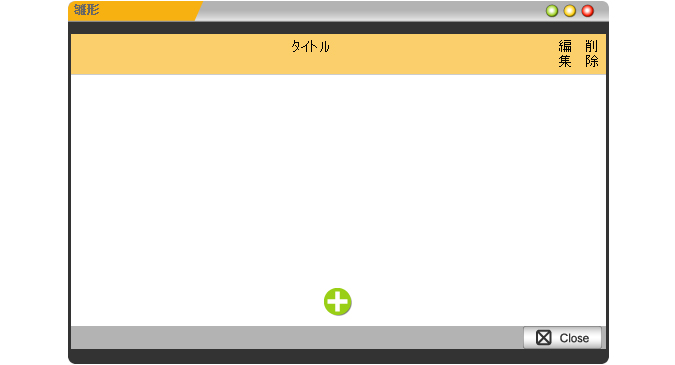
画面中央に“雛形”ダイアログが表示されますので、[追加]ボタン をクリックします。
必要事項を入力し、ツールバーを活用しながら雛形のレイアウトを作成します。

| タイトル | この雛形のタイトルを入力します。 | |
|---|---|---|
| 説明 | この雛形の説明文を入力します。 | |
| イメージ | 雛形を挿入する際に、一覧に表示されるイメージ画像を登録します。 150px×150px程度の大きさが最適です。 | |
[OK]ボタン をクリックして制作完了です。
フルエディタ編集画面で、雛形を挿入したい位置にカーソルを置き、
ツールバーの[雛形]ボタン をクリックします。

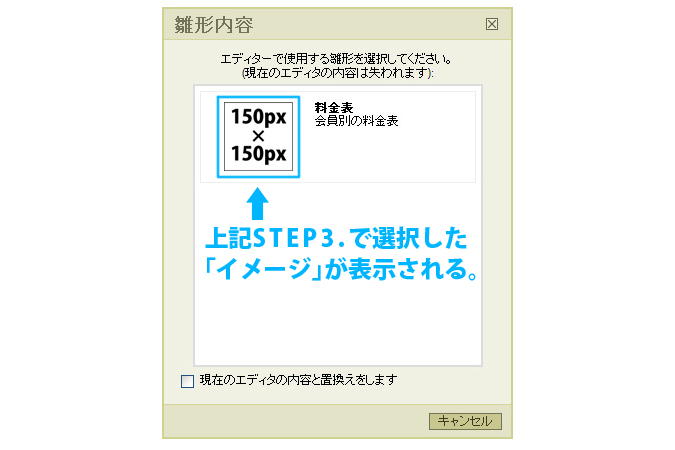
新たなウィンドウが現れ、登録した雛形の一覧が表示されますので、使用したい雛形をクリックします。
“コントロールパネル”の[design] → [ブロック] → [雛形]を順にクリックします。
“雛形”ダイアログが表示されますので、編集したい雛形の[編集]ボタン をクリックします。
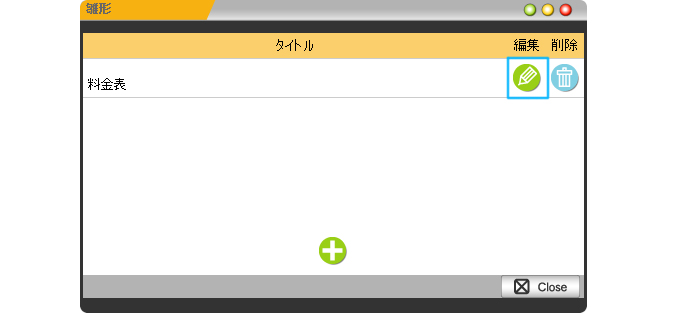
雛形を編集し、[OK]ボタンをクリックして完了です。
“コントロールパネル”の[design] → [ブロック] → [雛形]を順にクリックします。
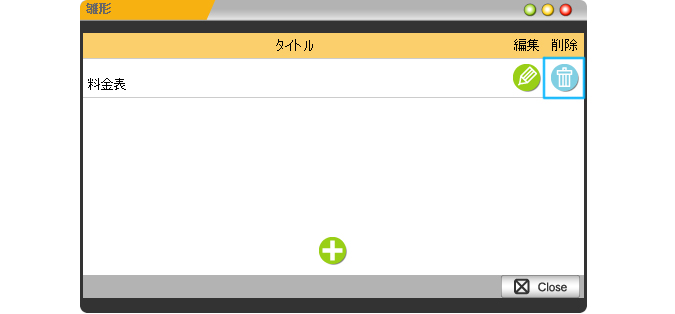
“雛形”ダイアログが表示されますので、削除したい雛形の[削除]ボタン をクリックします。
Copyright (C) 株式会社ティーアンドエス All Rights Reserved.